
Como montar uma lista de compras compartilhada com quem mora com você
Uma lista só para a casa toda: cada pessoa anota o que falta, quem vai ao mercado marca o que pegou e a compra fica registrada.
Atualizado em
1. Crie a casa e a lista
Na primeira vez que entrar no Mosaico, dê um nome para a sua casa e toque em “Criar casa”. Toda casa já tem a lista “A comprar”, para anotar o que falta sem data marcada.
Para uma compra específica, abra o seletor de listas no topo e escolha “Nova lista”. Dê um nome, como “Compra do mês”, e, se quiser, um mês ou um dia de planejamento.
2. Organize por categorias
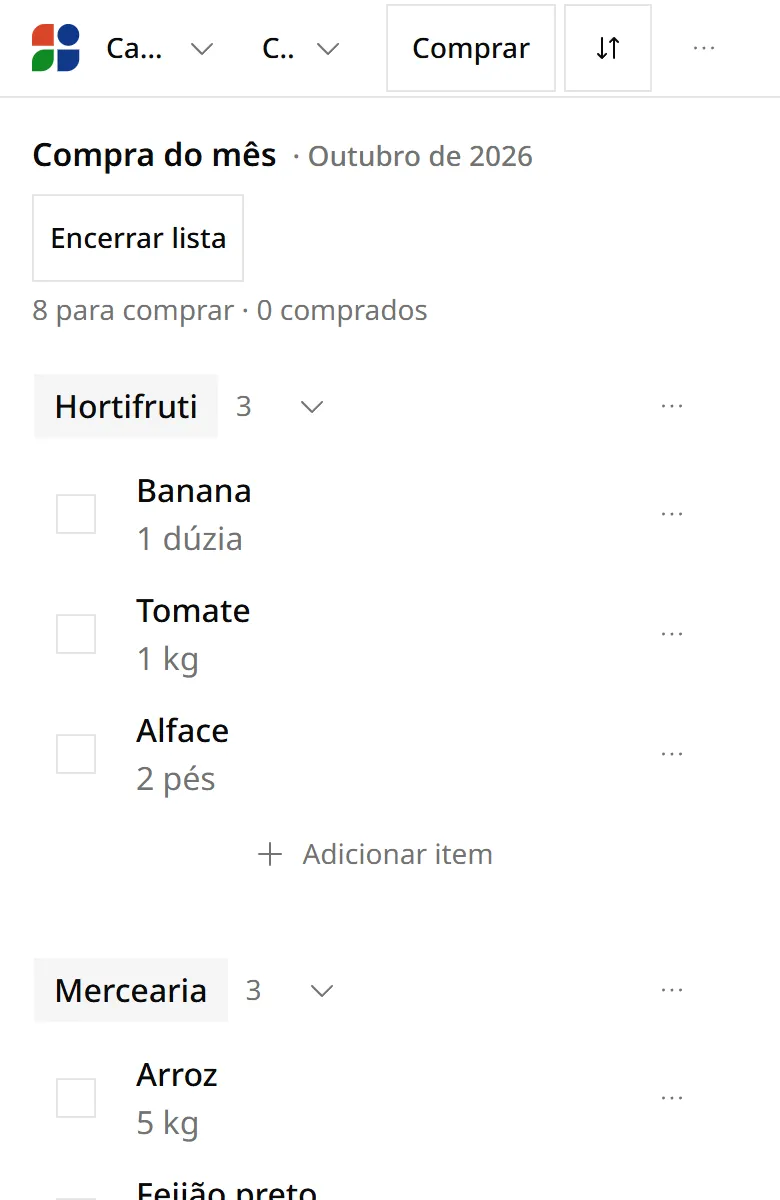
Crie uma categoria para cada parte do mercado, como Hortifruti, Mercearia e Limpeza, em “Nova categoria”. Depois, adicione os itens com “Adicionar item”.
A quantidade é opcional e livre: “1 dúzia”, “5 kg”, “12 rolos”. Enter no nome passa para a quantidade; Enter na quantidade salva e abre o próximo item.
Coloque as categorias na ordem em que você percorre a loja. O botão “Reordenar” muda a posição de categorias e itens.
3. Convide quem mora com você
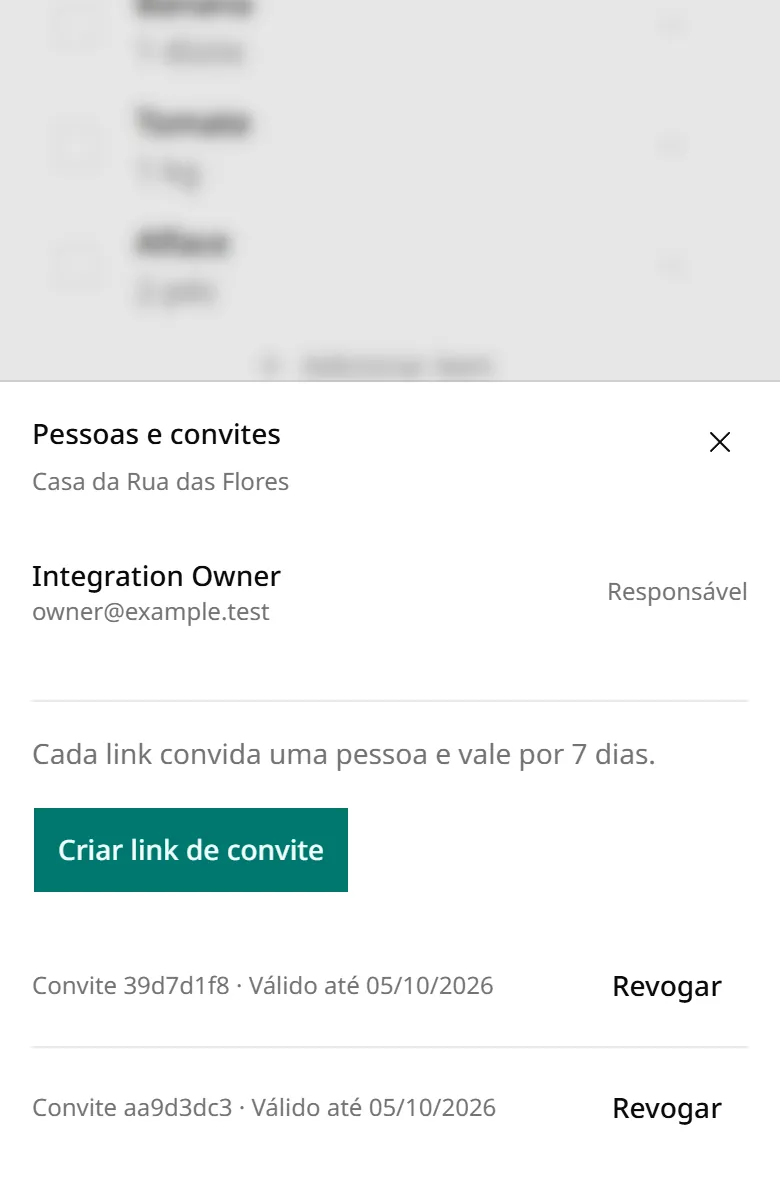
Abra “Mais opções” e depois “Pessoas e convites”. Toque em “Criar link de convite” e envie o link copiado ou pelo botão de compartilhar.
Cada link convida uma pessoa e vale por 7 dias; crie um link para cada pessoa. Quem recebe abre o link, entra no Mosaico e toca em “Aceitar convite”. A partir daí, vê e edita as mesmas listas da casa.
Quem criou a casa gerencia as pessoas e pode revogar um convite que ainda não foi usado.
4. No mercado, use o modo Comprar
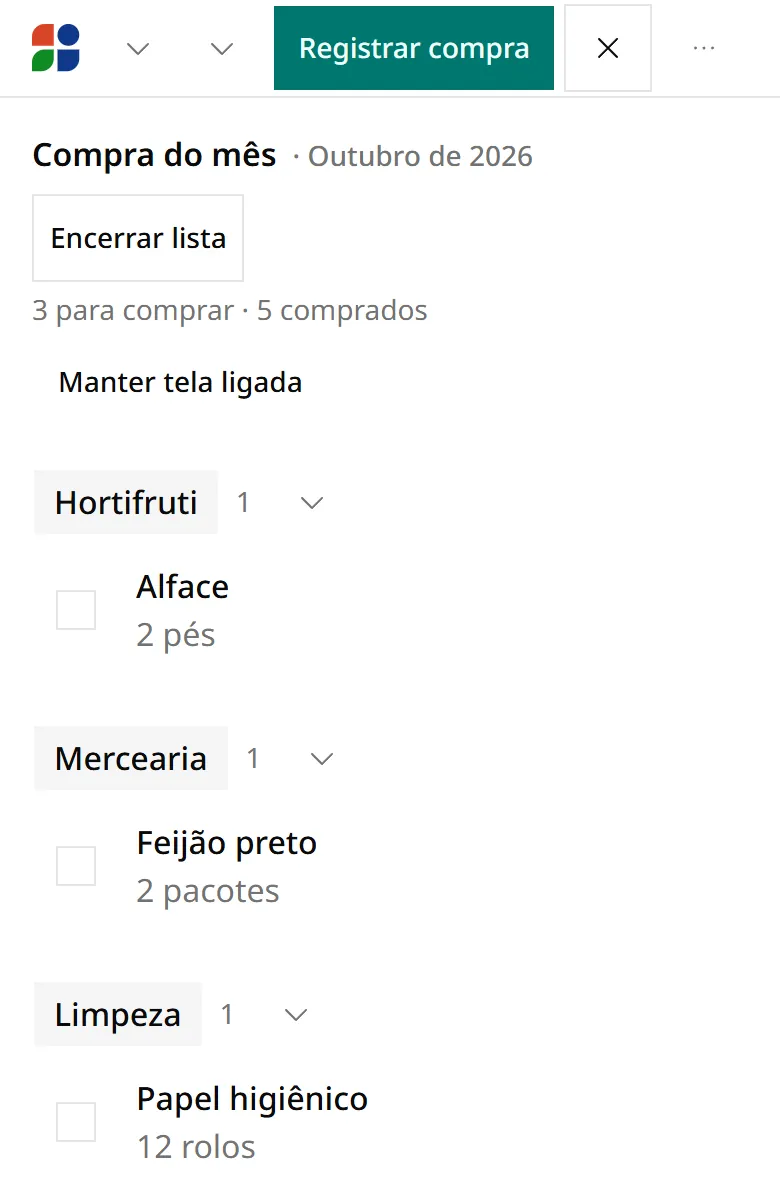
Toque em “Comprar”. Nesse modo, um toque no item o marca como comprado e ele vai para “Comprados”; a edição fica desligada para evitar mudanças por engano.
A busca e “Adicionar item” continuam disponíveis. Em navegadores compatíveis, “Manter tela ligada” evita que a tela apague durante a compra.
5. Registre a compra
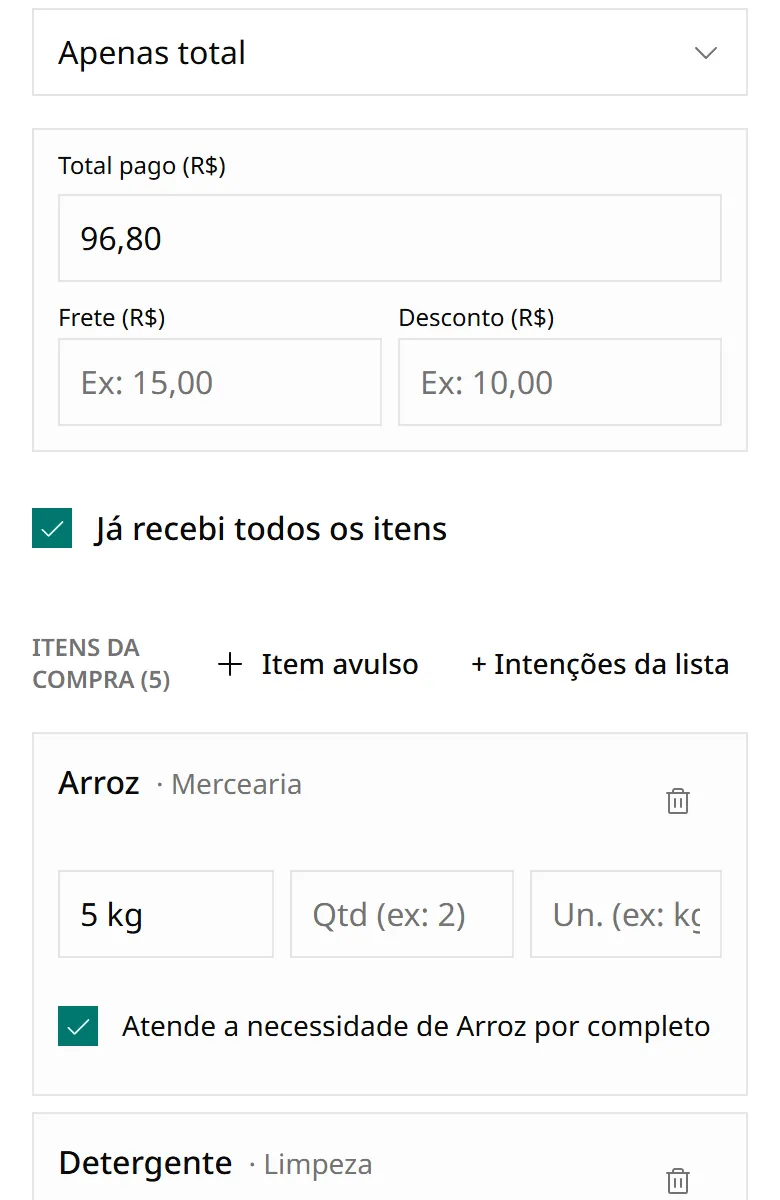
Ao terminar, toque em “Registrar compra”. Os itens marcados já entram na compra. Informe a loja, se quiser, a data e os valores: sem valores, apenas o total ou detalhados por item.
Deixe “Já recebi todos os itens” marcado se tudo veio com você. Em cada item que não precisa mais ser comprado, marque “Atende a necessidade… por completo”; sem essa marcação, o item continua na lista como se ainda faltasse.
A compra fica em “Mais opções” › “Compras”, onde é possível corrigir ou desfazer o registro.
6. Encerre a lista
Quando a compra acabar, toque em “Encerrar lista”. Para cada item que ainda falta, escolha mover para outra lista, como “A comprar”, ou dispensar.